
(469) 436-6127

Haben Sie Schwierigkeiten, präzise Farben bei Ihren DTF-Transfers zu erzielen? Inkonsistente oder ungenaue Farben können Ihre Designs ruinieren und wertvolle Materialien verschwenden. Dieser umfassende Leitfaden führt Sie durch die wesentlichen Schritte zur Beherrschung der DTF-Transfer-Farbanpassung, um sicherzustellen, dass Ihre Drucke jedes Mal lebendig, präzise und konsistent sind. Wir werden alles abdecken, vom Verständnis von Farbprofilen und Kalibrierung bis zur Fehlerbehebung bei häufigen Problemen und der Auswahl der richtigen Ausrüstung und Materialien. Tauchen wir ein und lüften die Geheimnisse für perfekte Farben bei Ihren DTF-Transfers!
Inhaltsverzeichnis
Im Zentrum der präzisen DTF-Transfer-Farbanpassung steht das Verständnis und die korrekte Verwendung von Farbprofilen. Ein Farbprofil ist ein Datensatz, der einen Farbraum charakterisiert und es Geräten wie Monitoren, Druckern und Scannern ermöglicht, Farben konsistent wiederzugeben. Ohne die richtigen Farbprofile können Farben auf verschiedenen Geräten unterschiedlich erscheinen, was zu ungenauen Drucken führt.
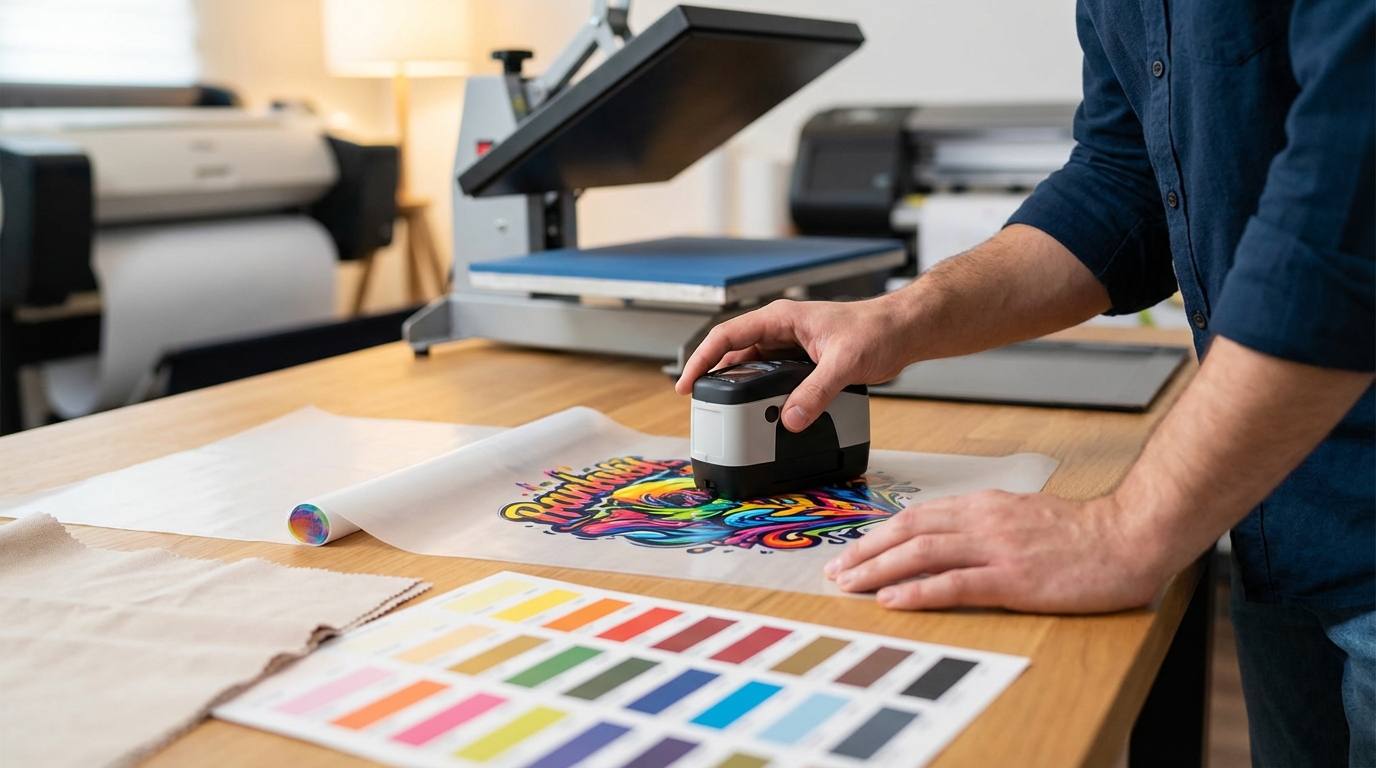
ICC-Profile (International Color Consortium) sind der Industriestandard für Farbmanagement. Sie definieren die Farbeigenschaften eines Geräts oder eines Farbraums. Die Verwendung von ICC-Profilen stellt sicher, dass Farben zwischen verschiedenen Geräten in Ihrem Workflow präzise übersetzt werden.
Die Auswahl des richtigen Farbprofils ist entscheidend für die Erzielung präziser Farben bei Ihren DTF-Transfers. Hier ist, was Sie beachten sollten:
Wenn Sie beispielsweise individuelle DTF-Transfers vom DTF Center verwenden, stellen Sie sicher, dass Ihre Designsoftware auf sRGB eingestellt ist, um eine optimale Farbwiedergabe zu erzielen. Weitere Informationen zu den Designanforderungen finden Sie auf unserer [INTERNAL_LINK: FAQ]-Seite.
Ihr Monitor ist das Fenster, durch das Sie Ihre Designs betrachten und anpassen. Wenn er Farben nicht präzise anzeigt, nehmen Sie Anpassungen auf der Grundlage einer verzerrten Ansicht vor, was zu ungenauen Drucken führt. Die Kalibrierung Ihres Monitors ist ein entscheidender Schritt bei der DTF-Transfer-Farbanpassung.
Im Laufe der Zeit können die Monitorfarben aufgrund von Alterung, Umwelteinflüssen und Einstellungsänderungen abweichen. Die Kalibrierung stellt sicher, dass Ihr Monitor Farben präzise und konsistent anzeigt. Ein richtig kalibrierter Monitor ermöglicht es Ihnen, fundierte Entscheidungen über Farbanpassungen in Ihren Designs zu treffen.
Es gibt zwei primäre Methoden zur Kalibrierung Ihres Monitors:
Unabhängig von der gewählten Methode sollten Sie Ihren Monitor regelmäßig (z. B. monatlich) kalibrieren, um die Genauigkeit zu gewährleisten.
Die Einstellungen, die Sie in Ihrem Druckertreiber wählen, können die Farben in Ihren DTF-Transfers erheblich beeinflussen. Die Optimierung dieser Einstellungen ist entscheidend für eine präzise DTF-Transfer-Farbanpassung.
Beachten Sie die Bedienungsanleitung Ihres Druckers für spezifische Anweisungen zum Zugriff und zur Anpassung dieser Einstellungen.
RIP-Software (Raster Image Processor) bietet erweiterte Farbmanagementfunktionen, die über das hinausgehen, was in Standard-Druckertreibern verfügbar ist. Die Verwendung von RIP-Software kann die Genauigkeit und Konsistenz Ihrer DTF-Transfer-Farbanpassung erheblich verbessern.
RIP-Software übersetzt Ihre Designdateien in ein Format, das der Drucker verstehen kann. Sie bietet auch erweiterte Funktionen für Farbprofilierung, Tintenmanagement und Halbtonrasterung.
Beliebte RIP-Softwareoptionen für den DTF-Druck sind CADlink Digital Factory, AcroRIP und Wasatch SoftRIP.
Auch die von Ihnen verwendeten Heißpresseneinstellungen können die Farben in Ihren DTF-Transfers beeinflussen. Die Optimierung dieser Einstellungen ist entscheidend für eine präzise DTF-Transfer-Farbanpassung.
Befolgen Sie immer die Empfehlungen des Herstellers für die Heißpresseneinstellungen. Es ist auch eine gute Idee, verschiedene Einstellungen an Stoffresten zu testen, um die optimale Kombination für Ihre spezifischen Materialien zu finden.
Die perfekte DTF-Transfer-Farbanpassung erfordert oft einen Prozess des Testens und Iterierens. Scheuen Sie sich nicht, mit verschiedenen Einstellungen und Materialien zu experimentieren, um herauszufinden, was für Sie am besten funktioniert.
Bevor Sie eine große Menge an Transfers drucken, erstellen Sie immer Testdrucke, um die Farbgenauigkeit zu bewerten. Vergleichen Sie die Testdrucke mit Ihrem Originaldesign auf Ihrem kalibrierten Monitor. Wenn die Farben nicht übereinstimmen, passen Sie Ihre Einstellungen an und erstellen Sie einen weiteren Testdruck. Wiederholen Sie diesen Vorgang, bis Sie die gewünschten Ergebnisse erzielt haben.
Führen Sie detaillierte Aufzeichnungen über Ihre Druckereinstellungen, RIP-Softwareeinstellungen und Heißpresseneinstellungen für jedes Material und Design. Dies hilft Ihnen, in Zukunft konsistente Ergebnisse zu erzielen und eventuell auftretende Probleme zu beheben.
Selbst bei sorgfältiger Planung und Ausführung können bei Ihren DTF-Transfers Farbprobleme auftreten. Hier sind einige häufige Probleme und deren Lösungen:
Wenn Sie weiterhin Farbprobleme haben, wenden Sie sich an Ihren Druckerhersteller, Tintenlieferanten oder RIP-Softwareanbieter, um Unterstützung zu erhalten.
Das beste Farbprofil für den DTF-Druck hängt von Ihrem spezifischen Drucker, Ihrer Tinte und Ihrer Transferfolie ab. Ein guter Ausgangspunkt ist jedoch die Verwendung des vom Druckerhersteller oder Tintenlieferanten empfohlenen Farbprofils. Sie können auch ein benutzerdefiniertes Farbprofil mit RIP-Software erstellen, um noch genauere Ergebnisse zu erzielen. Für Designs, die für die Webansicht bestimmt sind, wird im Allgemeinen sRGB empfohlen.
Es wird empfohlen, Ihren Monitor mindestens einmal im Monat zu kalibrieren, um eine konsistente Farbgenauigkeit zu gewährleisten. Wenn Sie Farbabweichungen oder Inkonsistenzen bemerken, müssen Sie ihn möglicherweise häufiger kalibrieren.
Obwohl Sie CMYK-Farbprofile für den DTF-Druck verwenden können, wird im Allgemeinen empfohlen, RGB-Farbprofile, insbesondere sRGB, zu verwenden, da DTF-Drucker oft einen breiteren Farbraum als herkömmliche CMYK-Drucker nutzen. Die Verwendung eines RGB-Profils kann zu lebendigeren und präziseren Farben führen.
Die Beherrschung der DTF-Transfer-Farbanpassung erfordert eine Kombination aus Wissen, Technik und Liebe zum Detail. Durch das Verständnis von Farbprofilen, die Kalibrierung Ihres Monitors, die Optimierung der Druckereinstellungen, die Nutzung von RIP-Software und die Feinabstimmung der Heißpresseneinstellungen können Sie präzise und konsistente Farben in Ihren DTF-Transfers erzielen. Denken Sie daran, zu testen und zu iterieren, und scheuen Sie sich nicht zu experimentieren, um herauszufinden, was für Ihre spezifische Ausrüstung und Materialien am besten funktioniert. Mit Übung und Ausdauer werden Sie in der Lage sein, jedes Mal atemberaubende DTF-Transfers zu produzieren, die Ihren Erwartungen entsprechen.
DTF Center bietet hochwertige kundenspezifische DTF-Transfers und UV-DTF-Aufkleber mit Same-Day-Versand und Abholoptionen vor Ort. Wir sind spezialisiert auf langlebige Drucke für Bekleidung und Werbeartikel und gewährleisten lebendige Farben und dauerhafte Ergebnisse. Kontaktieren Sie uns noch heute, um mehr über unsere Dienstleistungen zu erfahren und wie wir Ihnen helfen können, Ihre Druckziele zu erreichen.
